| Программы | Скачать | Цены |
| | | |


|
Автономный сервер 1С на Astra LinuxЗачем нужен автономный серверАвтономный сервер нужен для организации клиент-серверной модели на основе файловой базы данных без дополнительных денежных затрат. Он позволяет работать без серверной лицензии с тремя подключениями бесплатно. Для Astra Linux это означает, что можно организовать многопользовательский режим без использования сторонней СУБД. Использование прямого подключения к файловой базе данных для работы в многопользовательском режиме в Linux чревато поломкой информационной базы. Автономный сервер уже содержится в дистрибутиве платформы 1С, а это значит, что не надо устанавливать дополнительное ПО.
Важная информация
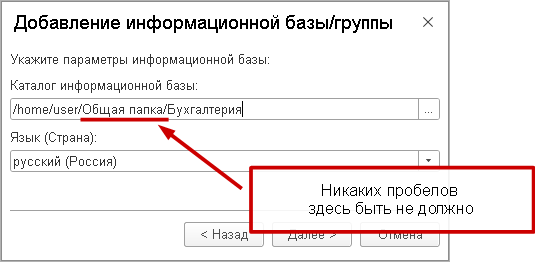
Никаких пробелов
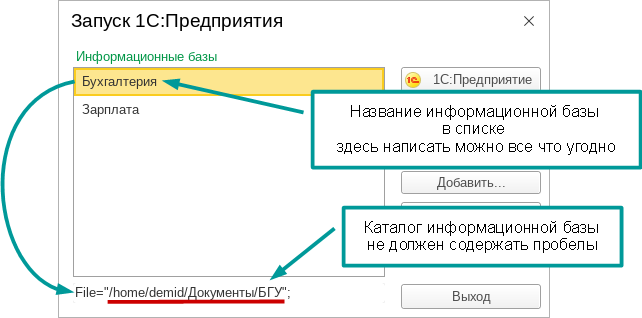
В Astra Linux платформа устанавливается в правильный каталог (т.е. каталог 1С без пробелов), а вот каталог информационной базы вы задаете вручную:
Если у вас в пути к каталогу информационной базы есть пробелы от них надо избавиться. Идеальный вариант, если у вас путь к каталогу информационной базы будет полностью на латинице. Но на русском, на Astra Linux работать тоже будет (если ничего не поменяется в следующих версиях ОС). Одна база - один серверАвтономный сервер работает только с одной информационной базой. Если вам нужно подключаться к нескольким информационным базам на одном компьютере, вам надо будет запускать несколько серверов. Должна быть одна версия платформы на всех компьютерах
Если не можете подключиться к информационной базе, нажмите "Показать подробности" и проверьте, совпадают ли версии на сервере и на клиенте:
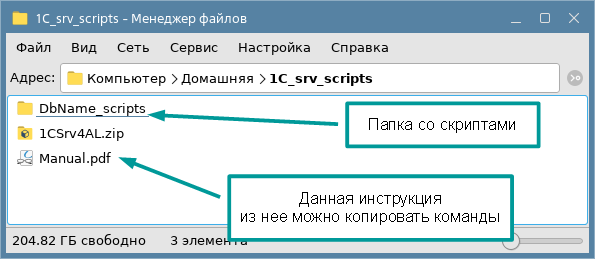
Ограничения автономного сервераАвтономный сервер не поддерживает работу с обычным приложением, он может обслуживать только информационные базы управляемого приложения. Автономный сервер не поддерживает подключение толстого клиента по протоколу HTTP, это значит, что зайти в Конфигуратор вы сможете только локально, т.е. только на том компьютере, на котором запущен сервер и лежит информационная база. Автономный сервер не работает по протоколу HTTPS. Обновляя платформу, не забывайте про автономный серверПосле обновления платформы, меняйте настройки автономного сервера, т.к. каждая новая версия платформы устанавливается в новый каталог. О других возможных ошибках при запуске сервера читайте в разделе Ошибки при запуске сервера. Команды можно копировать из этой инструкцииВ архиве вместе со скриптами лежит данная инструкция в формате PDF, файл называется Manual.pdf. Команды и пути можно копировать из нее. Для этого откройте инструкцию, нажмите кнопку "Выделение текста", чтобы можно было выделять текст мышью, выделите нужную команду и скопируйте его используя пункт контекстного меню Копировать текст:
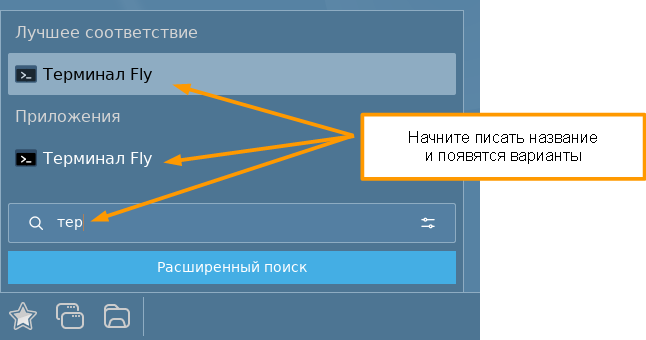
Об архиве со скриптами читайте в разделе Как работать со скриптами. ЛикбезИнструкция рассчитана на пользователей минимального уровня подготовки, поэтому ниже поясню часто встречающиеся в инструкции действия. Инструкция рассчитана на тех, кто знает, как работать в Windows, и знает, как копировать файлы, перетаскивать их, создавать папки, переименовывать файлы и папки, выделять и копировать текст в буфер обмена, и вставлять текст из буфера обмена. В Astra Linux эти действия похожи, и сочетания клавиш те же, их пояснять не буду. Вкратце расскажу, об отличиях и о программах, которые мы будем использовать. Поиск программЛюбую программу, которая установлена в Astra Linux, так же как и в Windows можно найти через поиск. Для этого выполните команду меню Пуск | Начните поиск:
В строке поиска начните писать название нужной программы, когда будут найдены совпадения, они появятся в списке над строкой поиска:
Менеджер файловМенеджер файлов - это аналог проводника Windows. И такая же неудобная. Но так как проводник Windows знаком большинству пользователей, использовать будем ее. Открывается через команду меню Пуск | Менеджер файлов или по кнопке в панели задач:
Я буду работать исключительно в домашнем каталоге. Это не обязательное требование, просто так работать будет у всех. Продвинутые пользователи могут определиться сами, какие каталоги использовать:
Терминал FlyТерминал Fly (далее просто "терминал") — это эмулятор терминала (консоли). Если по-простому – это программа, в которой вы будете вводить команды, чтобы выполнить те действия, которые нельзя выполнить с помощью графического интерфейса.
Чтобы открыть терминал выполните команду меню Пуск | Системные | Терминал Fly:
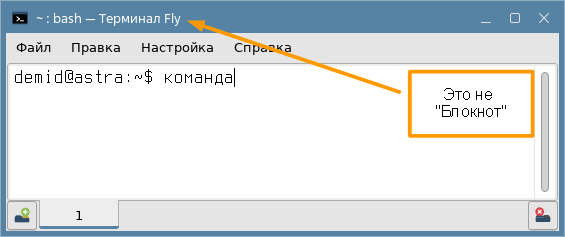
Чтобы выполнить команду с терминала, ее надо написать в командной строке вручную или вставить скопированную, используя пункт контекстного меню Вставить, и нажать Enter на клавиатуре:
Терминал по умолчанию имеет черный фон, так было до того, как появились графические оболочки, экран монитора был черным. Я сделаю фон белым, так будет лучше, если надо будет распечатать данную инструкцию:
И курсор сделаю привычный – чертой. Теперь терминал похож на Блокнот, не перепутайте. Копировать путьЧтобы не писать путь к файлу или папке вручную, в Менеджере файлов выберите файл или каталог и выполните пункт контекстного меню Копировать путь:
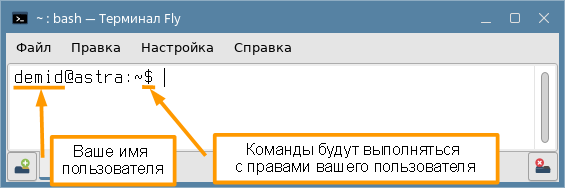
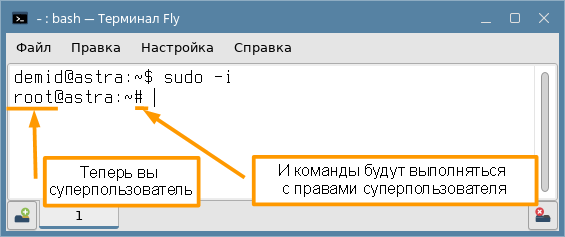
Запуск от имени администратораЧтобы запустить программу от имени администратора в Windows есть специальная команда контекстного меню, в Linux ее нет. В Linux, чтобы запустить приложение или скрипт от имени администратора или если быть точнее с привилегиями суперпользователя (root), надо запустить его через терминал, получив при этом необходимые полномочия. Откройте терминал. В командой строке вы увидите ваше имя пользователя (на картинке это "demid") и знак доллара, после которого надо вводить команды:
Знак доллара означает, что команды будут выполняться с привилегиями вашего пользователя, а вам нужны привилегии root. Чтобы эмитировать вход под пользователем root, наберите в командной строке команду:
И нажмите Enter:
Теперь команды будут выполняться от имени администратора.
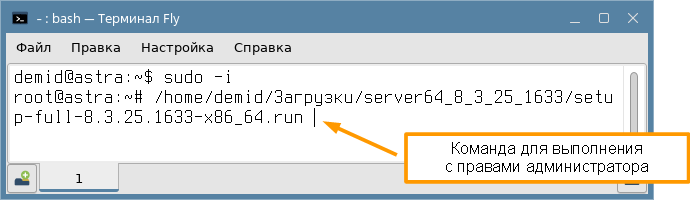
Теперь вы можете запускать программы и скрипты с правами администратора. Чтобы это сделать, в Менеджере файлов скопируйте путь к исполняемому файлу и вставьте в командную строку терминала или перетащите файл из Менеджера файлов в терминал:
В качестве команды в терминале появится полный путь к исполняемому файлу:
Чтобы выполнить команду, нажмите Enter. Окно "О программе" в 1СМеню Сервис и настройки | О программе:
В этом окне можно узнать много полезной информации, которая понадобится вам во время настройки сервера:
Установка автономного сервераУстановкаАвтономный сервер входит в дистрибутив платформы и устанавливается вместе с платформой. Т.е. вам нужно установить платформу, но с более расширенным функционалом. Для этого на сайте releases.1c.ru скачайте нужный дистрибутив "Технологическая платформа 1С:Предприятия (64-bit) для Linux":
В Менеджере файлов откройте папку "Загрузки":
Распакуйте архив выбрав пункт контекстного меню Распаковать | Распаковать во вложенную папку:
Содержимое архива будет распаковано в папку с тем же названием:
Зайдите в эту папку и запустите файл установки от имени администратора:
Файлы автономного сервера содержатся в компоненте "Сервер 1С: Предприятия 8", а чтобы автономный сервер работал с файловой базой данных, понадобится еще компонента "Тонкий клиент, файловый вариант":
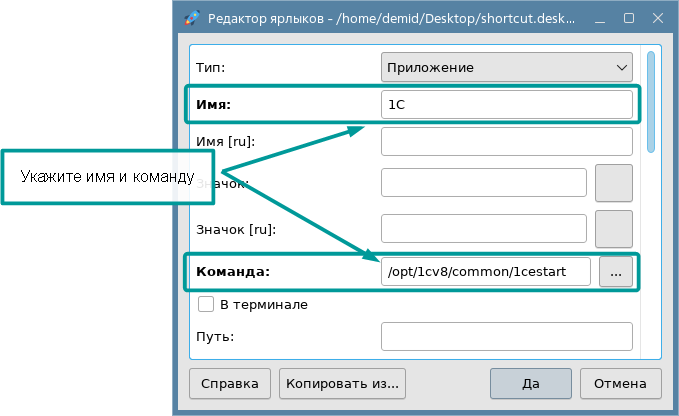
Остальные компоненты выбирайте на свое усмотрение. Ярлык на рабочем столеЕсли вы устанавливаете платформу первый раз, то необходимо создать ярлык на рабочем столе. "Это вам не Windows", поэтому ярлык на рабочем столе после установки сам не появится. Создадим ярлык, который будет ссылаться на команду запуска 1С не зависящую от установленной версии, тогда при обновлении платформы, вам не придется менять ярлык, вот эта команда (ее можно скопировать):
На рабочем столе выполните пункт контекстного меню Создать | Ярлык:
В окне редактирования укажите имя и команду:
У вас получится ярлык, который не надо будет менять при обновлении платформы, он всегда будет запускать последнюю версию 1С. Правда у этого ярлыка не будет значка 1С:
Если вас это не нравится, откройте свойства ярлыка (пункт контекстного меню Свойства), В окне свойств на вкладке "Ярлык" нажмите кнопку, рядом с полем "Значок", и выберите любую 1С программу:
Правда, если вы удалите версию платформы, которую выбрали для значка, то значок 1С тоже пропадет и вернется стандартный значок исполняемого файла Astra Linux, и надо будет таким же образом выбрать для значка новую версию платформы. Как работать со скриптамиПрилагающийся к инструкции архив 1CSrv4AL.zip содержит данную инструкцию в электронном виде и папку DbName_scripts, с конфигурационным файлом, который вы будете редактировать и скриптами, которые вы будете запускать, чтобы они все сделали за вас. Создайте в домашней папке каталог 1С_srv_scripts и скопируйте туда архив. Распакуйте архив, используя пункт контекстного меню Распаковать | Распаковать в эту папку:
Распакуется папка DbName_scripts и файл данной инструкции:
Папка DbName_scripts содержит скрипты для управления сервером. Название у папки говорящее. DbName – это имя информационной базы, которой будет управлять сервер. Это имя, задав раз, желательно не менять. Сервер может быть подключен только одной информационной базе. Это значит, что если у вас на одном компьютере будет несколько информационных баз, к которым надо подключаться через автономный сервер, то и серверов должно быть запущено столько же. А это значит, что и скриптов с настройками должно быть столько же. У каждого сервера будет свой файл с настройками, папка с данными, служба для автозапуска сервера. Все это будут создавать скрипты. Вам надо будет лишь определить уникальное имя для каждой информационной базы и номера портов, через которые к информационной базе через сервер будет подключаться платформа. Что содержит папка со скриптами
Кратко поясню назначение файлов, в дальнейшем расскажу о каждом подробнее. Папка содержит конфигурационный файл Params.cfg и скрипты (файлы с расширением *.sh). Наименование каждого скрипта состоит из двух частей разделенных знаком подчеркивания. Вторая часть наименования это действие, которое производится над первой частью наименования.
Скрипты Server_Start.sh и Server_Stop.sh предназначены для запуска с ярлыка, поэтому выдают сообщения в диалоговом окне, остальные выдают сообщения в терминал. Сделать скрипты исполняемымиЧтобы скрипты запускались их надо сделать исполняемыми, для этого выделите все скрипты, откройте окно свойств (пункт Свойства контекстного меню) и на вкладке "Дискреционные атрибуты" поставьте галочку у атрибута "Выполнение":
Теперь скрипты будут запускаться по двойному клику. Чтобы редактировать файл параметров дважды кликните по файлу Params.cfg, если с файлом не ассоциирована ни одна программа, выберите редактор "Kate", и поставьте галочку "Установить по умолчанию", чтобы в дальнейшем редактирование файла запускалось сразу по двойному клику:
Теперь по двойному клику будет открываться "Kate", она понимает расширение "*.cfg" и выделяет цветом, параметры, их значения и комментарии:
Ярлык на рабочем столеСоздайте на рабочем столе ярлык для папки 1С_srv_scripts, потому что в дальнейшем вам часто придется в нее заходить.
Скрипты вам будут нужны каждый раз при обновлении платформы (см. раздел Обновление платформы). Настройка автономного сервераДля того чтобы автономный сервер заработал нам необходимо:
Как уже было отмечено в разделе Важная информация, автономный сервер может управлять только одной информационной базой, поэтому покажу, как запустить автономный сервер на примере работы с двумя информационными базами. Информационные базы для примераЯ возьму в качестве примера две информационные базы "Бухгалтерия" и "Зарплата":
У меня информационные базы расположены в каталогах:
и
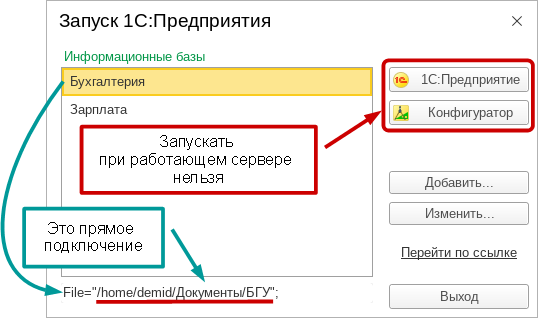
соответственно. У вас названия и пути к базам будут другие, главное чтобы пути к базам не содержали пробелов. Прямое подключение во время работы автономного сервераПодключения файловой базе данных, которые у вас были до перехода на работу через сервер – это прямые подключения. Когда запущен автономный сервер, подключаться к файлу информационной базы напрямую вы не сможете:
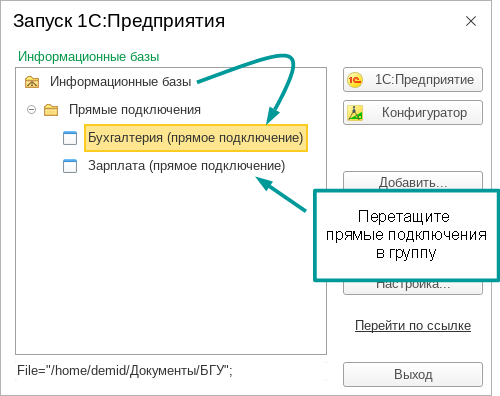
В Конфигуратор вас сервер сам не пустит, а вот открыть Предприятие, когда автономный сервер запущен вручную, вы сможете, но я вам это делать крайне не рекомендую. Если кто-то работает с базой через автономный сервер, а вы зайдете и будете работать напрямую, результат будет не предсказуемым, вплоть до поломки базы. Но прямое подключение лучше оставить, на случай если с автономным сервером будут проблемы или для обновления конфигурации после обновления платформы. А чтобы случайно не открыть его при работающем сервере переименуем все подключения к информационным базам, которыми будем управлять автономный сервер и уберем их в отдельную группу. Для каждой информационной базы нажмите кнопку "Изменить" и добавьте к названию информационной базы текст " (прямое подключение)":
Чтобы была возможность добавлять группы, нажмите кнопку "Настройка" и установите параметр "Отображать в виде дерева":
Нажмите "Добавить", выберите вариант "Создание новой группы":
Нажмите далее и назовите группу "Прямые подключения". Нажмите "Готово" Перетащите прямые подключения в группу "Прямые подключения":
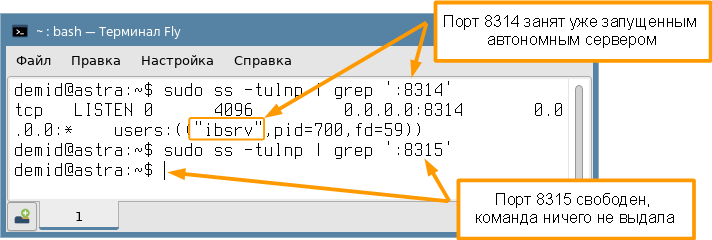
Определяем портыДля каждой информационной базы надо определить по 2 порта. Первый порт нужен для подключения клиентских приложений по протоколу HTTP, второй, для работы шлюза прямого подключения по протоколу TCP/IP. Если вы ни слова не поняли не страшно, вам нет нужды знать что означают эти термины, знайте просто, что порт – это цифра. Протокол TCP/IP – это подключение к информационной базе с возможностью работы в Конфигураторе (только локально, на этом компьютере). Протокол HTTP – чтоб подключаться к информационной базе с других компьютеров или на этом компьютере, но без возможности работы в Конфигураторе, или вообще через браузер. Вот все что нужно знать о протоколах и портах. Порт для подключения по HTTP будем называть HTTP порт. Порт для подключения по TCP/IP будем называть TCP порт. Если у вас есть сисадмин, спросите какие вам порты можно использовать. Если на компьютере вы царь и бог используйте для "Бухгалтерии" номера портов 8314 для HTTP порта и 1541 для TCP порта (их предлагает 1С по умолчанию), а для "Зарплаты" следующие номера - 8315 и 1542 соответственно, и так далее, если будут появляться еще базы, будете увеличивать номер. После того как вы определились номерами портов, надо проверить, не используются ли они другими программами, иначе сервер не запустится. Для этого в терминале выполните команды (их можно скопировать):
Первая команда для системных портов, на случай, если вы решите использовать отличные от предложенных выше портов, Вторая, показывает занятые в данный момент порты. Вместо <номер порта>, укажите выбранный вами номер. Если команда ничего не выдаст, значит, номер порта свободен. Например, когда я на 8314-м порту запущу автономный сервер ("ibsrv"), а второй сервер, который "слушает" порт 8315 я еще не запущу, тогда команда для порта 8314 выдаст информацию, а для 8315 ничего не выдаст:
Имя информационной базыНадо придумать имя для информационной базы на латинице. Решение ответственное, надо придумать такое имя, чтобы его потом не пришлось менять, и еще оно должно быть уникальным, потому что так будет называться служба автозапуска, а она должна быть уникальной среди остальных служб компьютера, в том числе и тех которые могут в будущем появиться. Первая информационная база, которую мы будем подключать к автономному серверу, будет "Бухгалтерия", которая у меня на компьютере расположена в каталоге:
Я назову ее BGU_base, почему не просто BGU? На мой взгляд, "BGU" слишком короткое имя чтобы гарантировать уникальность. И слово "base" подчеркивает, что подключение у нас "один сервер одна база", т.е. подключаемся к одной базе. Последовательность действийВ Менеджере файлов откройте созданную ранее папку 1С_srv_scripts (см. раздел Как работать со скриптами). Если вы настраиваете сервер первый раз, в ней будет лежать только одна папка DbName_scripts, переименуйте ее в BGU_base_scripts. Зайдите в папку BGU_base_scripts. Редактируем параметрыОткройте файл параметров Params.cfg. Для моей информационной базы, которая расположена в каталоге:
Имеет имя информационной базы:
Порты для нее я выбрал:
Версия платформы, которую я установил:
В моем случае отредактированный файл будет выглядеть таким образом:
Расскажу подробнее о параметрах и как их заполнять. Потому что писать руками не надо, всегда можно сделаете ошибку или что-нибудь перепутать, особенно если у вас несколько баз или установлено несколько версий платформы. Расскажу только о параметрах, которые надо обязательно изменить, остальные параметры для сисадминов. cur_ver_path Это путь к каталогу платформы. Параметр идет первым, потому что его вам придется менять чаще всего. После каждого обновления платформы. Каждая новая версия платформы устанавливается в новую папку, обозначающую номер версии. Путь до этой папки уже указан, вам надо только вписать номер версии. Для этого откройте в 1С окно "О программе" (см. раздел Окно "О программе" в 1С), скопируйте оттуда номер версии и вставьте после слеша:
Окно "О программе" не закрывайте, оно еще понадобится для следующего параметра. db_path В этом параметре вы указываете каталог информационной базы, которой будет управлять автономный сервер. Для этого откройте в 1С окно "О программе" (см. раздел Окно "О программе" в 1С), скопируйте в поле "Каталог" путь и вставьте после знака равно:
db_name Этот параметр не обязательный, если каталог информационной базы будет на латинице, но даже в этом случае лучше придумать свое уникальное имя для информационной базы на латинице. Я его уже придумал и назвал так папку со скриптами (см. раздел Имя информационной базы). Именно в ней я нахожусь, редактируя файл параметров, поэтому она открыта, кликните в ней на адресную строку и скопируйте имя информационной базы из названия папки:
http_port По умолчанию в файле уже стоит порт 8314. Если вы выбрали другой, замените номер 8314 на свой номер порта. tcp_port По умолчанию в файле уже стоит порт 1541. Если вы выбрали другой, замените номер 1541 на свой номер порта. Остальные параметры для продвинутых пользователей, описание параметров даны в комментариях. После того, как все заполнено, файл надо проверить. Сохраните файл параметров. И запустите скрипт Params_Check.sh (кликните по нему дважды), если скрипт не запустился (не открылся терминал), значит вы не поставили ему атрибут "Выполнение", вернитесь к разделу Сделать скрипты исполняемыми.
Если вы все сделали по инструкции и без ошибок, то должны получить такой результат:
Иначе в терминале будут выданы ошибки, которые надо исправить. Не закрывайте окно терминала, оно понадобится в следующем разделе. Запуск сервера вручнуюПосле того как параметры в файле Params.cfg определены, необходимо проверить запускается ли сервер и можно ли к нему подключиться. Для этого запустите сервер, дважды кликнув по файлу Server_Start.sh:
Если вы сделали все по инструкции, сервер должен запуститься. Чтобы убедиться в том, что все работает, надо подключится к информационной базе через сервер. Проверить подключение через протокол HTTP (через который вы будете подключать другие компьютеры) можно используя браузер. Для этого вернитесь в терминал скрипта Params_Check.sh (из предыдущей главы), если он закрыт, запустите скрипт еще раз и скопируйте из результатов строку подключения и вставьте в адресную строку браузера:
В браузере у вас должна открыться ваша информационная база, это значит, что подключение через протокол HTTP работает. Чтобы проверить подключение через TCP на этом компьютере, надо добавить в список информационных баз Подключение к автономному серверу на локальном компьютере. Подключение к автономному серверу на локальном компьютереЗапустите 1С, в списке информационных баз выберите группу "Информационные базы". Нажмите "Добавить" и выберите вариант "Добавление ... существующей ...":
Нажмите "Далее". В следующем окне укажите наименование информационной базы, У меня это "Бухгалтерия" и выберите вариант "На веб-сервере 1С:Предприятия":
Чтобы не ошибиться с параметрами, вернитесь в терминал скрипта Params_Check.sh (из предыдущей главы), если он закрыт, запустите скрипт еще раз и скопируйте из результатов значения в строках "Кластер серверов" и "Имя информационной базы" в соответствующие поля в 1С как показано на рисунке. Нажмите "Далее" и Готово. Проверьте подключение, запустив "1С:Ппредприятие":
Регистрация службы для автозапуска
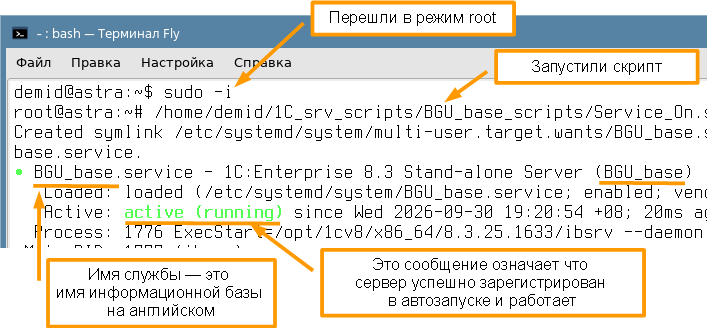
Чтобы зарегистрировать службу автозапуска выполните скрипт Service_On.sh от имени администратора, скрипт должен выдать такой результат:
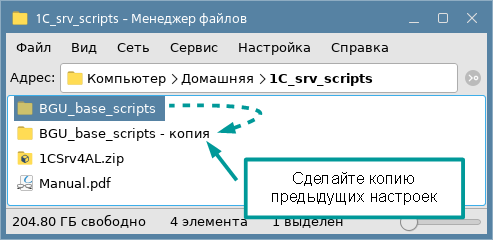
Если вы сделали все по инструкции, сервер должен запуститься. Перезагрузите компьютер и проверьте, работает ли подключение. Подключение второй и последующих информационных базЕсли у вас на одном компьютере несколько информационных баз, то чтобы подключиться к следующей информационной базе, необходимо запустить новый экземпляр автономного сервера. Для этого надо определится с новыми портами (см. Определяем порты) и уникальным именем информационной базы (см. Имя информационной базы). В моем примере (см. Информационные базы для примера) вторая база – это "Зарплата", я назову ее ZGU_base и определю номера портов 8315 для HTTP порта и 1542 для TCP порта (т.е. прибавлю единицу к номерам портов, которые я дал "Бухгалтерии"). Когда имя и порты определены, откройте в Менеджере файлов папку 1С_srv_scripts, в ней лежит папка со скриптами для первой базы, у меня она называется BGU_base_scripts, сделайте ее копию. Сделать копию можно, например, выбрав папку и нажав последовательно на клавиатуре сочетания клавиш Ctrl+C Ctrl+V:
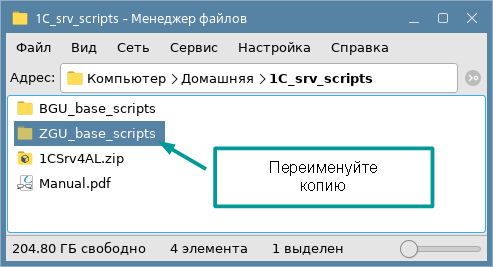
Переименуйте копию, дав ей название в соответствии с именем которое вы придумали для второй информационной базы, у меня это будет ZGU_base_scripts:
Зайдите в новую папку и отредактируйте файл Params.cfg. Всегда проверяйте, в какой папке находитесь, и какой файл редактируете, перед тем как открыть файл:
И перед тем как редактировать проверьте, что открыли правильный файл, потому что имена файлов одинаковые у всех информационных баз:
Как заполнять этот файл читайте с разделе Редактируем параметры и далее следуйте инструкциям разделов: Подключение к автономному серверу на локальном компьютере Регистрация службы для автозапуска После этого у вас должна появиться вторая информационная база с подключением к серверу:
Подключение клиентских компьютеровПодключение клиентских компьютеров к серверу осуществляется через протокол HTTP. Запустите 1С, в списке информационных баз, если у вас уже было подключение к информационной базе через файл, нажмите "Изменить", иначе нажмите добавить и выберите вариант "Добавление ... существующей ...". В окне редактирования (или добавления) информационной базы выберите вариант "На веб-сервере" и в поле "Адрес информационной базы" укажите строку подключения, которую выдает на сервере скрипт Params_Check.sh из соответствующей нужной вам информационной базе папке (см. раздел Редактируем параметры). Ни рисунке представлен вариант с редактированием старого подключения:
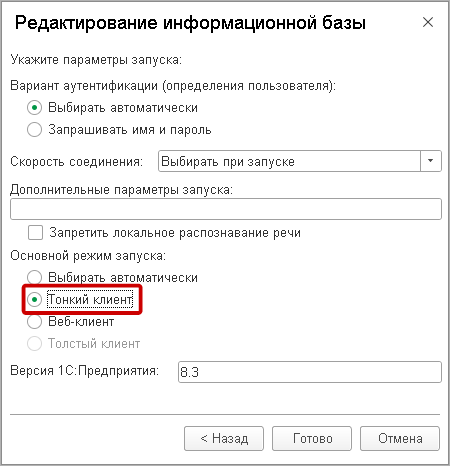
Нажмите "Далее". В следующем окне выберите вариант "Тонкий клиент":
Нажмите "Готово".
|
|
||||||||||||||||||||||||||||||||||||||||||||||||||||||||||||||||||||||||||||||||||||||||||||||||||||||||||